Domine o Cuide da Grana
do zero ao avançado
Tudo que você precisa saber para organizar suas finanças, usar o bot de IA pelo WhatsApp e aproveitar 100% da ferramenta.

Primeiros Passos
Do cadastro ao primeiro lançamento em menos de 3 minutos.
Crie sua conta
Acesse cuidedagrana.com → clique em Começar grátis → preencha nome, e-mail e senha. Você terá 7 dias de acesso completo sem precisar de cartão.
Defina seu saldo inicial
Na primeira vez que abre o app, configure o Saldo Inicial — o quanto você tem hoje somando conta corrente + poupança. Isso serve como ponto de partida para calcular seu patrimônio.
Lance sua primeira transação
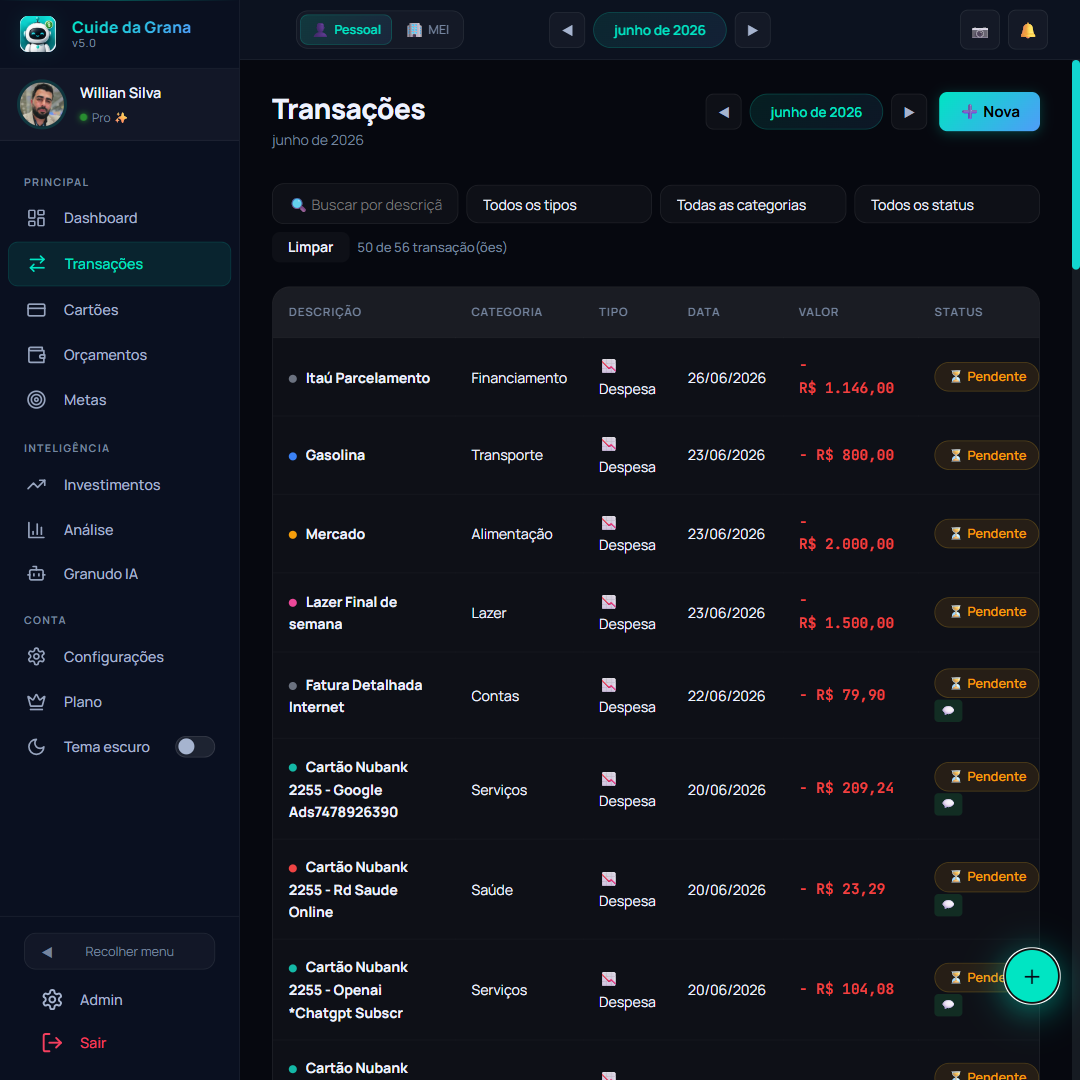
Toque no botão + (FAB central) ou pressione N no teclado. Preencha: tipo (receita/despesa), valor, categoria e data. Pronto!
Conecte o WhatsApp (opcional)
Vá em Configurações → Integração WhatsApp e vincule seu número. Assim você pode registrar gastos pelo celular sem nem abrir o app.
Explore o Dashboard
Após os primeiros lançamentos, o dashboard já mostra KPIs, gráficos e uma pontuação de saúde financeira automática.
Dica de início rápido
Importe seus extratos bancários (PDF, CSV ou OFX) na seção Configurações → Importar Dados para já começar com histórico real e não precisar lançar tudo manualmente.
Instalar no Celular (PWA)
Transforme o site em um aplicativo na tela inicial do seu celular, com acesso rápido e tela cheia.
Como instalar no iPhone
Abra no Safari
Acesse cuidedagrana.com usando o Safari (outros navegadores no iOS não permitem instalar PWAs).
Toque em Compartilhar
Na barra inferior do Safari, toque no ícone de Compartilhar (quadrado com seta apontando para cima).
Selecione "Adicionar à Tela de Início"
Role a lista de opções e toque em "Adicionar à Tela de Início" (ícone ➕ dentro de um quadrado).
Confirme e salve
O Safari mostrará o ícone do Granudo e o nome do app. Toque em Adicionar no canto superior direito para concluir.
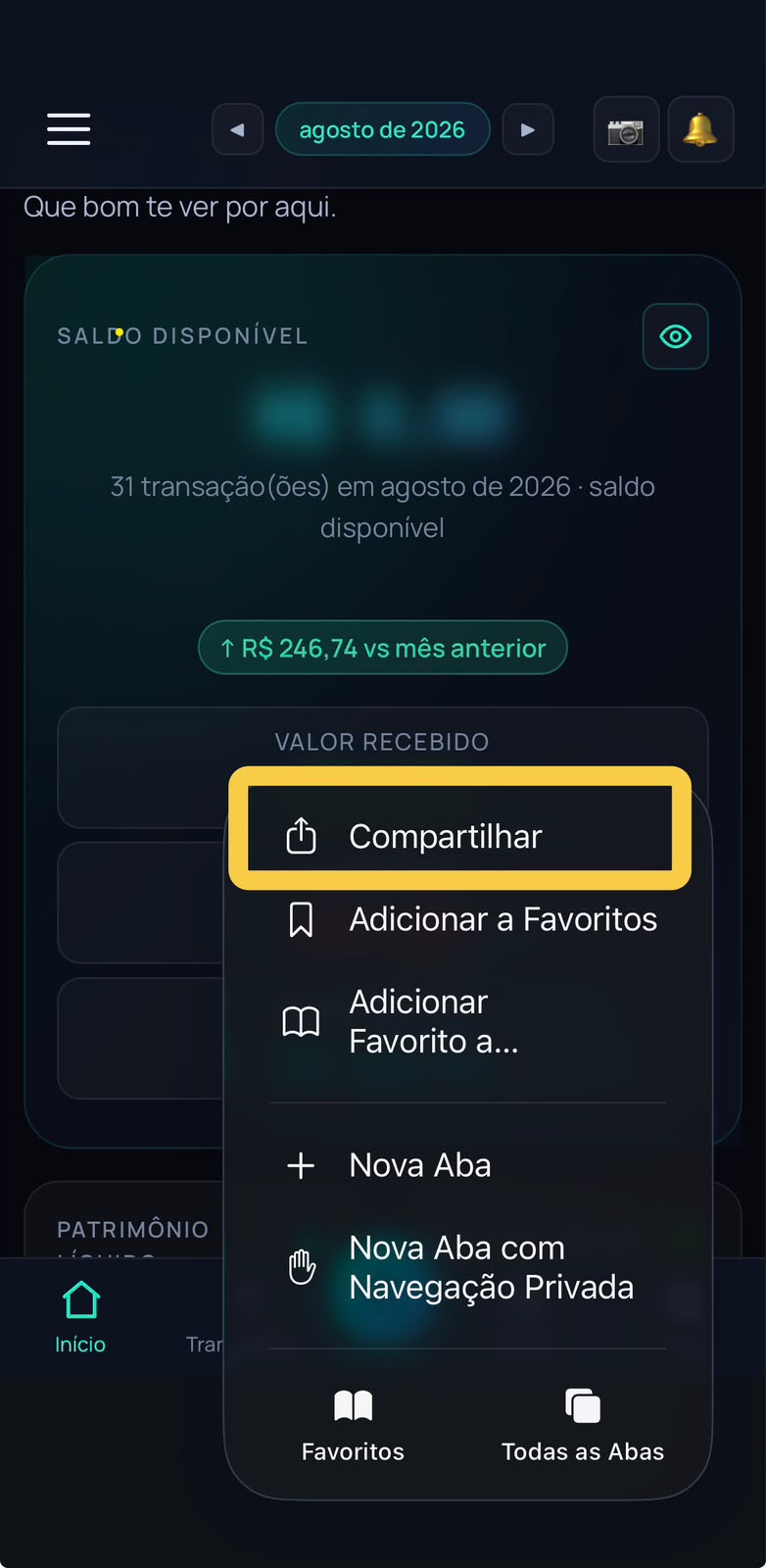
Toque em Compartilhar na barra inferior do Safari
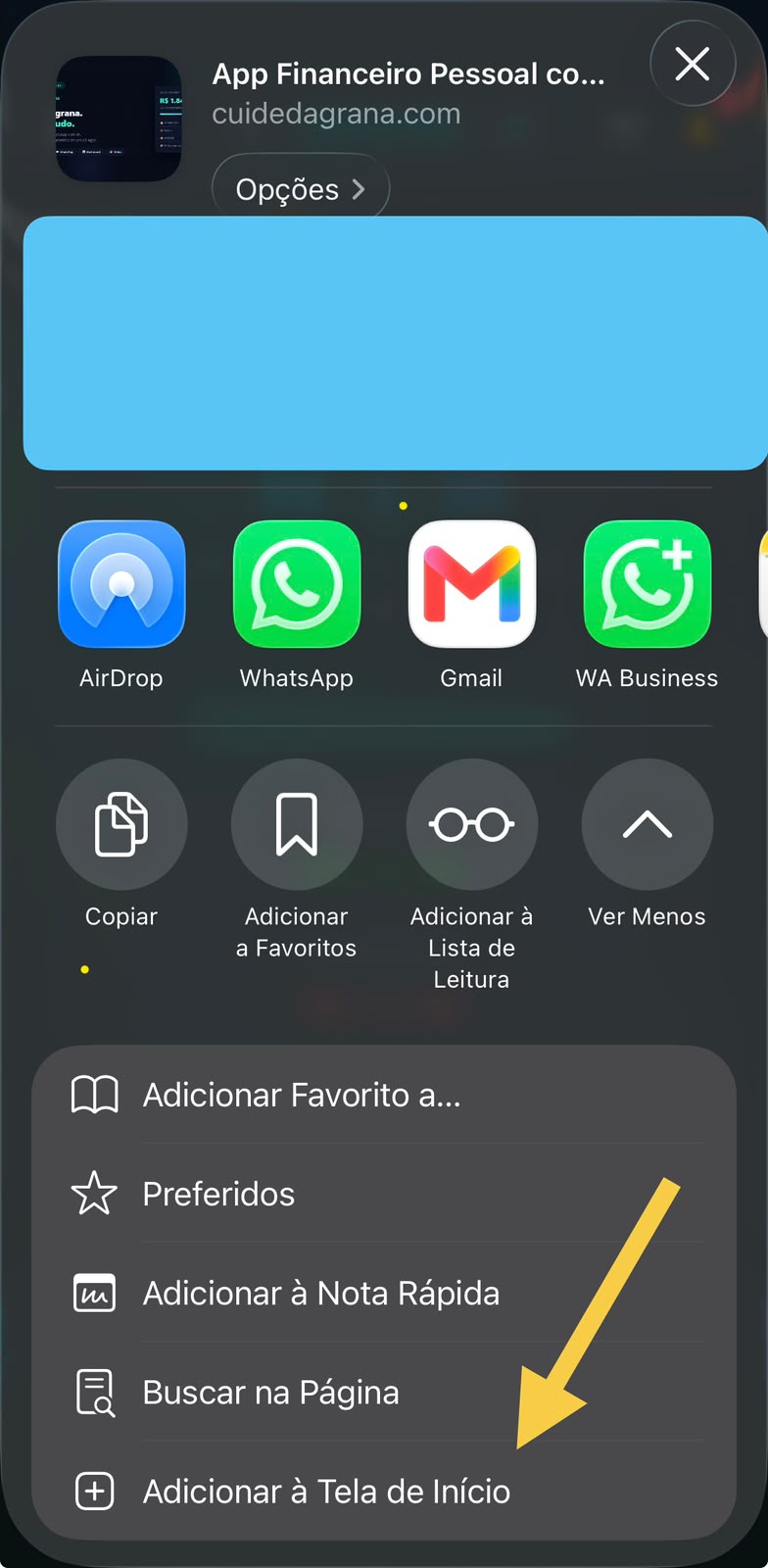
Role e toque em Adicionar à Tela de Início
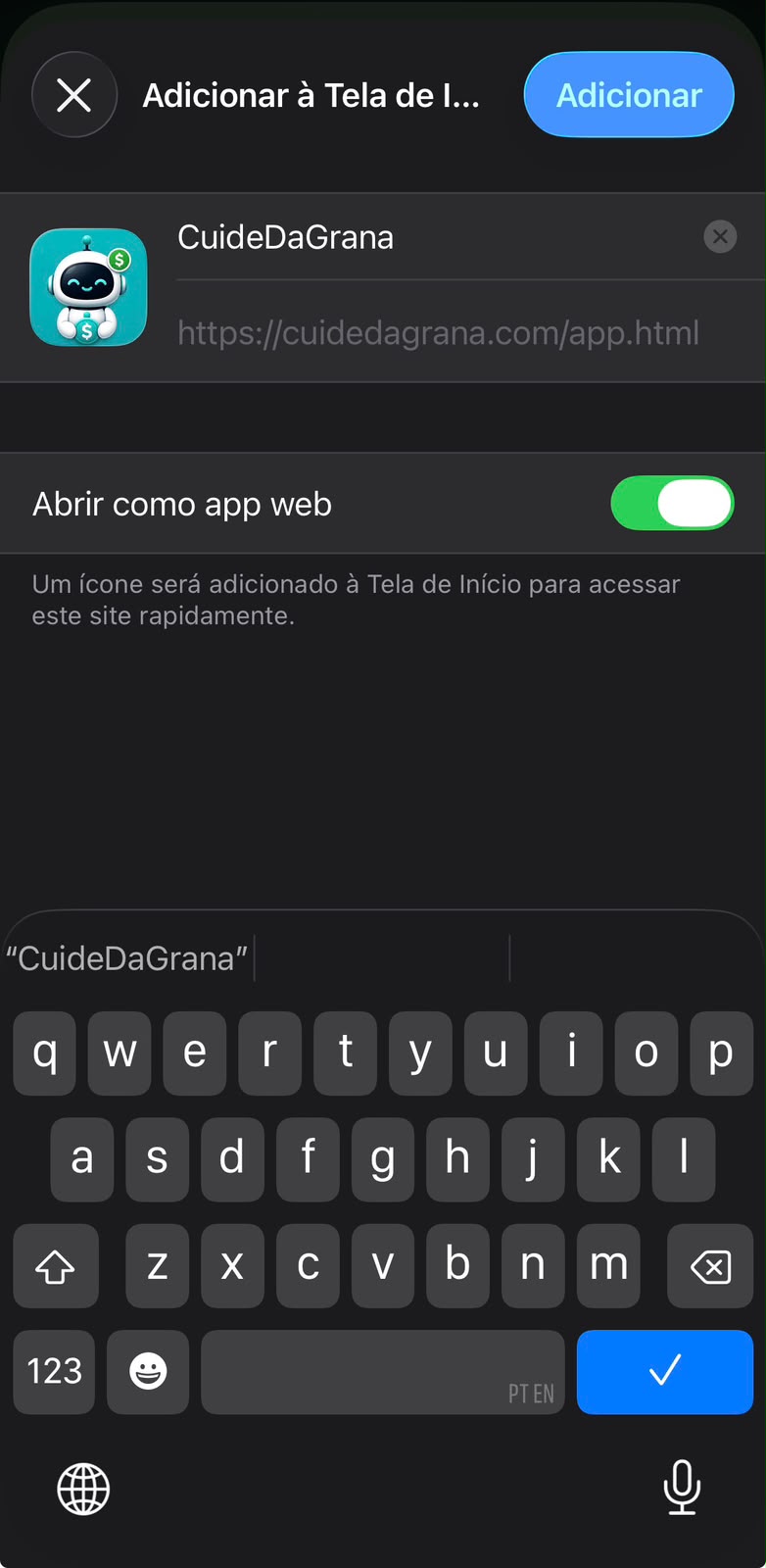
Toque em Adicionar no canto superior direito
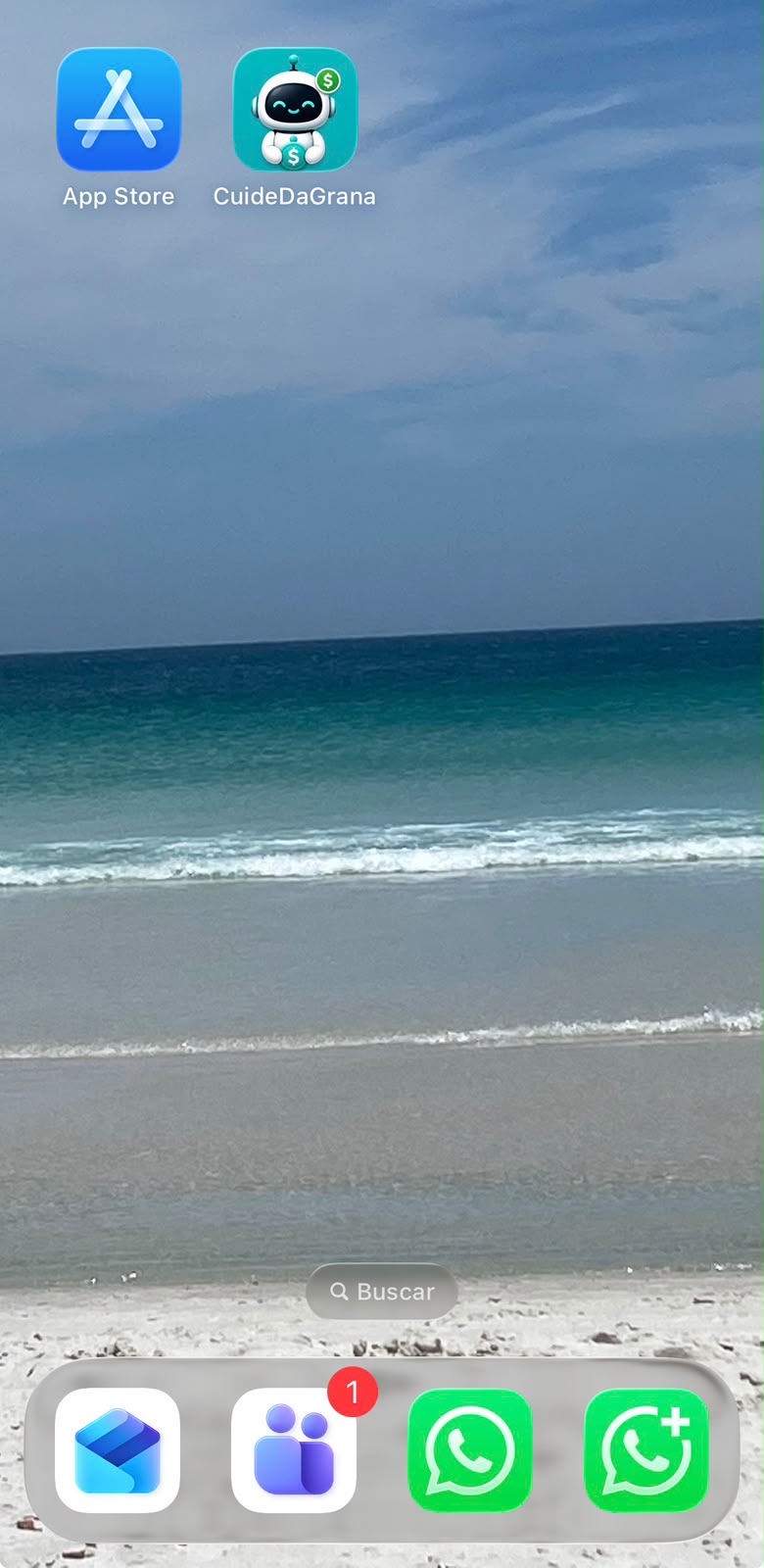
Pronto! Ícone do CuideDaGrana na tela inicial
Como instalar no Android
Abra no Chrome
Acesse cuidedagrana.com pelo Google Chrome no seu celular.
Abra o menu do navegador
Toque nos três pontinhos verticais (⋮) no canto superior direito do Chrome.
Toque em "Instalar aplicativo"
Selecione "Instalar aplicativo" ou "Adicionar à tela inicial".
Confirme a instalação
No pop-up, toque em Instalar. O ícone do Granudo aparece automaticamente na tela inicial.
 Cuide da Grana
Cuide da Grana
Cuide da Grana
Benefícios do PWA
- Acesso em 1 toque: ícone idêntico a um app da App Store ou Play Store.
- Tela cheia: abre sem barra de endereços, experiência de app nativo.
- Super leve: não ocupa espaço no armazenamento do aparelho (menos de 1 MB).
- Sempre atualizado: qualquer melhoria no site aparece automaticamente.

Dashboard — Visão Geral
O painel central que resume toda a sua vida financeira em tempo real.
O dashboard é a primeira tela que você vê ao entrar no app. Ele mostra os dados do mês selecionado e se atualiza automaticamente a cada lançamento.
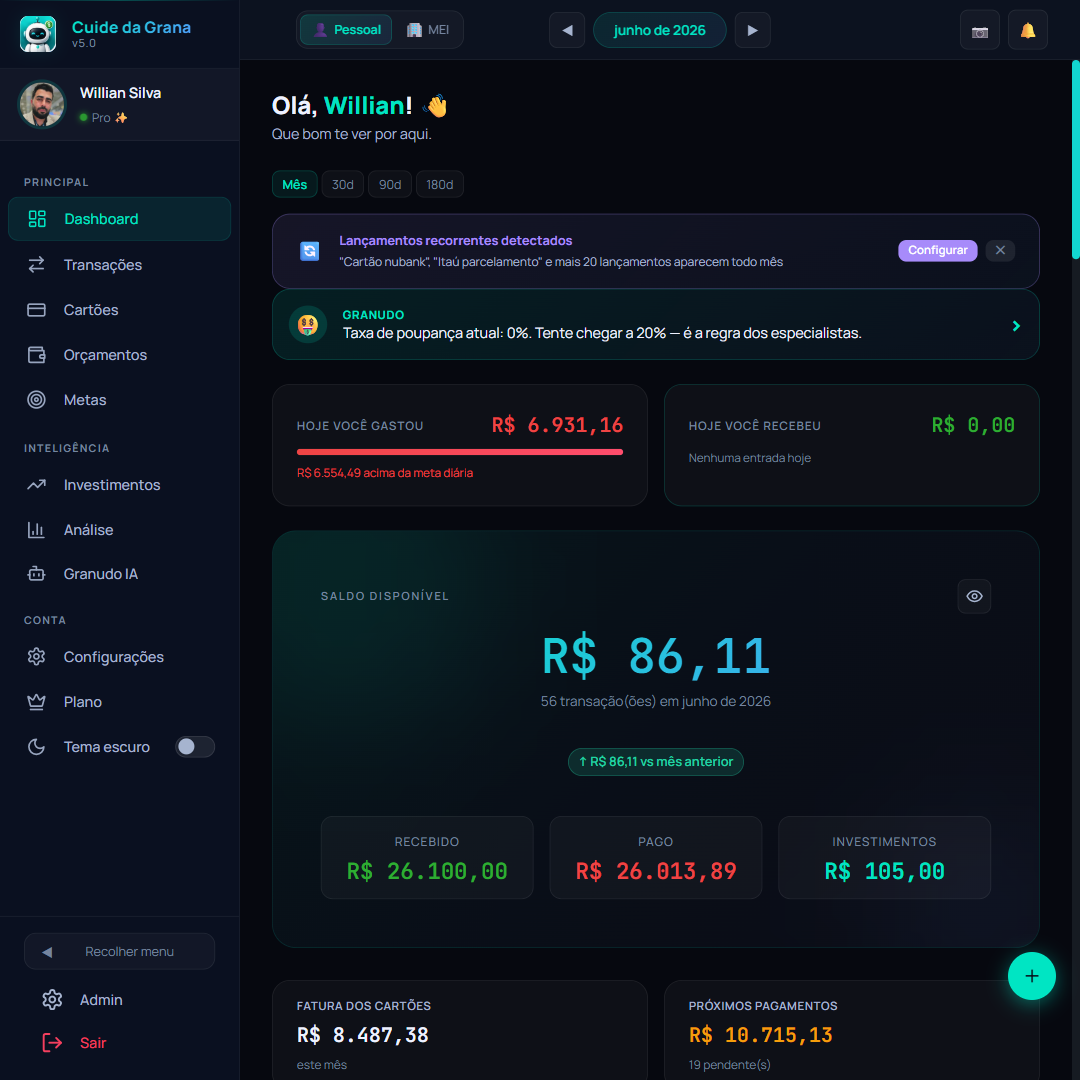
Indicadores do Dashboard
Receitas do mês
Soma de todos os recebimentos do período selecionado, com comparativo ao mês anterior.
Despesas do mês
Total de gastos pagos e pendentes. Inclui fixos, variáveis e parcelas em aberto.
Saldo (cumulativo)
Saldo inicial + todas as transações até o fim do mês selecionado. Representa o real estado da conta.
Patrimônio total
Saldo + investimentos cadastrados. Mostra sua riqueza líquida real.
Próximos vencimentos
Contas que vencem nos próximos 7 a 14 dias. Evite multas e juros com essa visão antecipada.
Status dos orçamentos
Quantos orçamentos estão no limite ou estourados. Clique para ver detalhes por categoria.
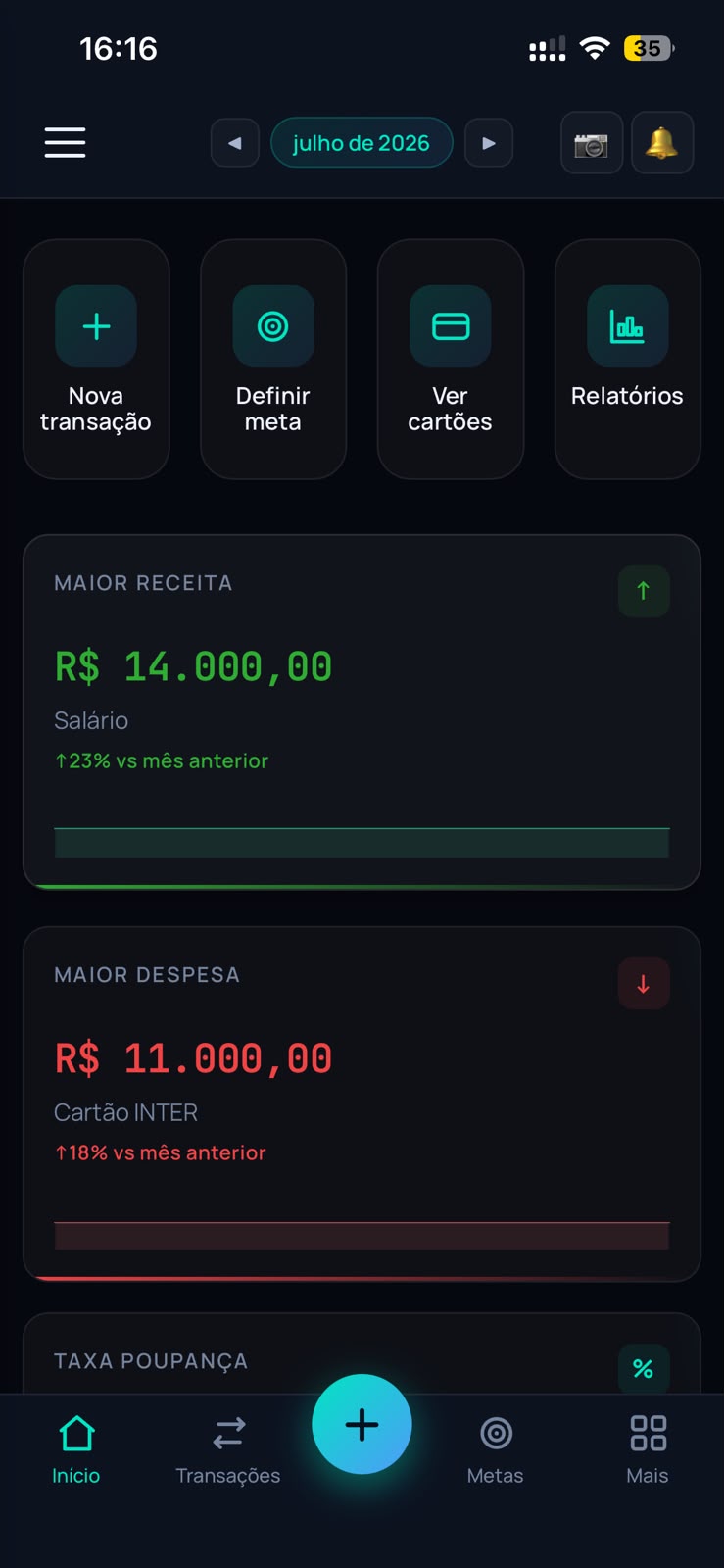
Pontuação de Saúde Financeira
O Cuide da Grana calcula automaticamente uma nota de 0 a 100 com base em 6 critérios:
| Critério | Peso |
|---|---|
| Taxa de poupança | 20% |
| Respeito ao orçamento | 20% |
| Estabilidade de renda | 15% |
| Controle de despesas | 15% |
| Progresso nas metas | 15% |
| Índice de investimentos | 15% |
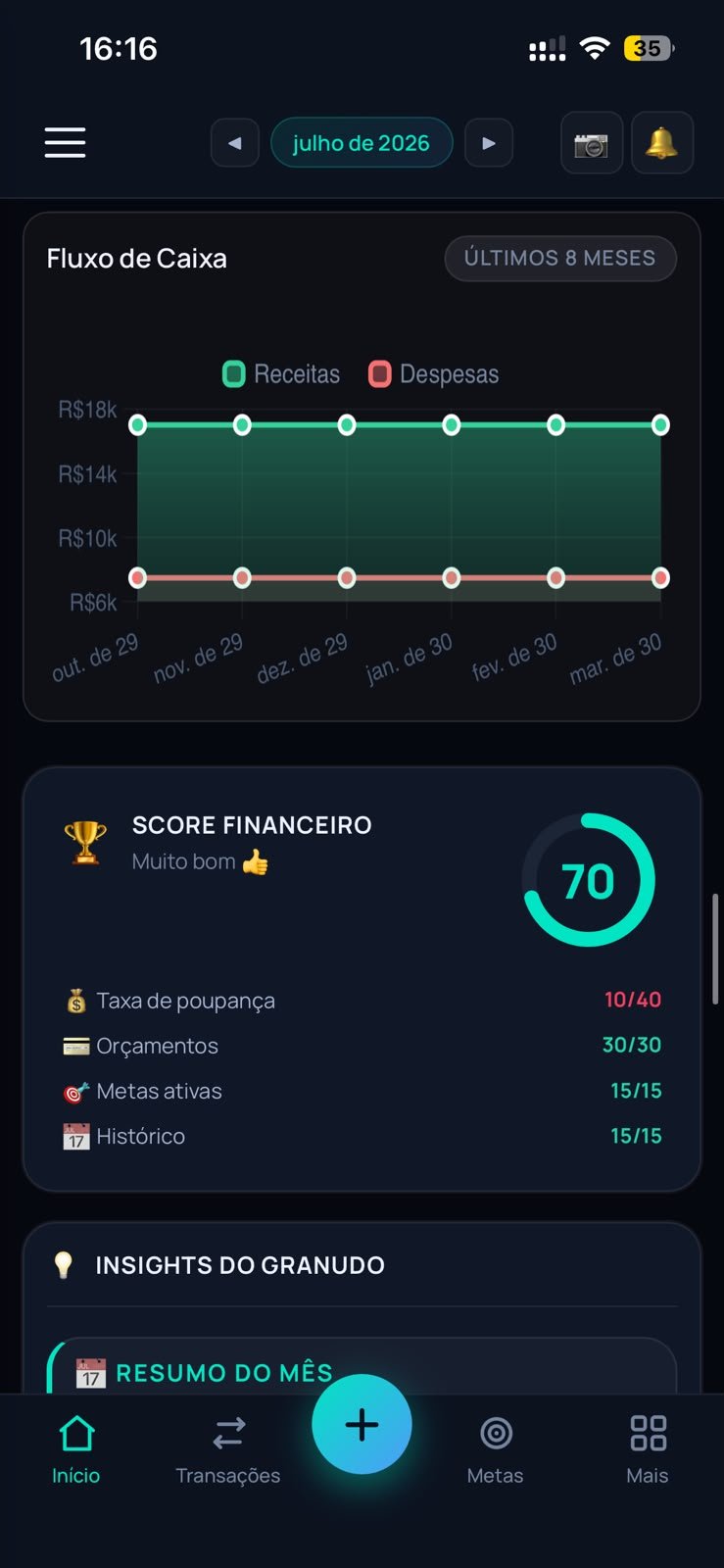
Insights automáticos da IA (Granudo)
O assistente analisa seus dados e gera 3–4 insights personalizados toda vez que você abre o app. Exemplos:

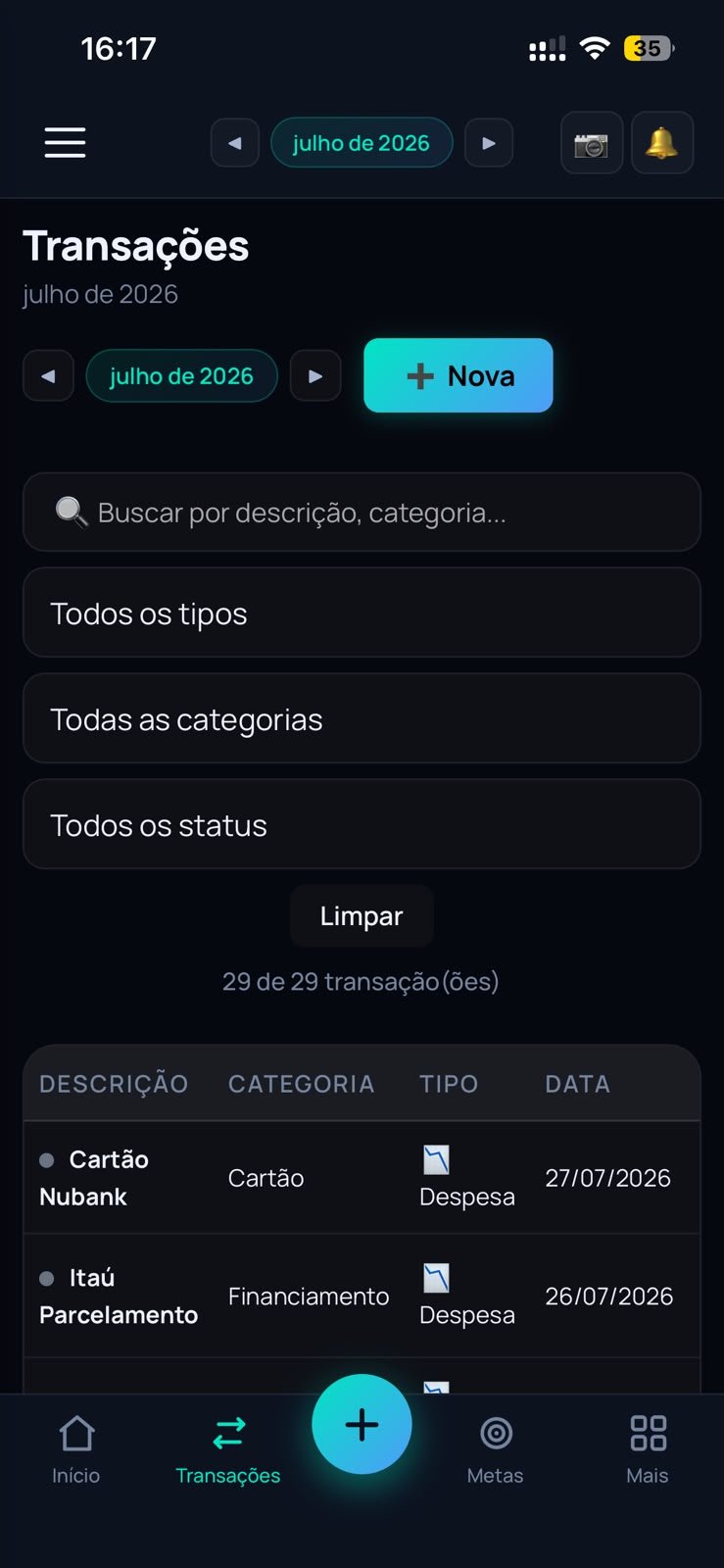
Transações
O coração do app. Registre receitas e despesas de forma simples e precisa.
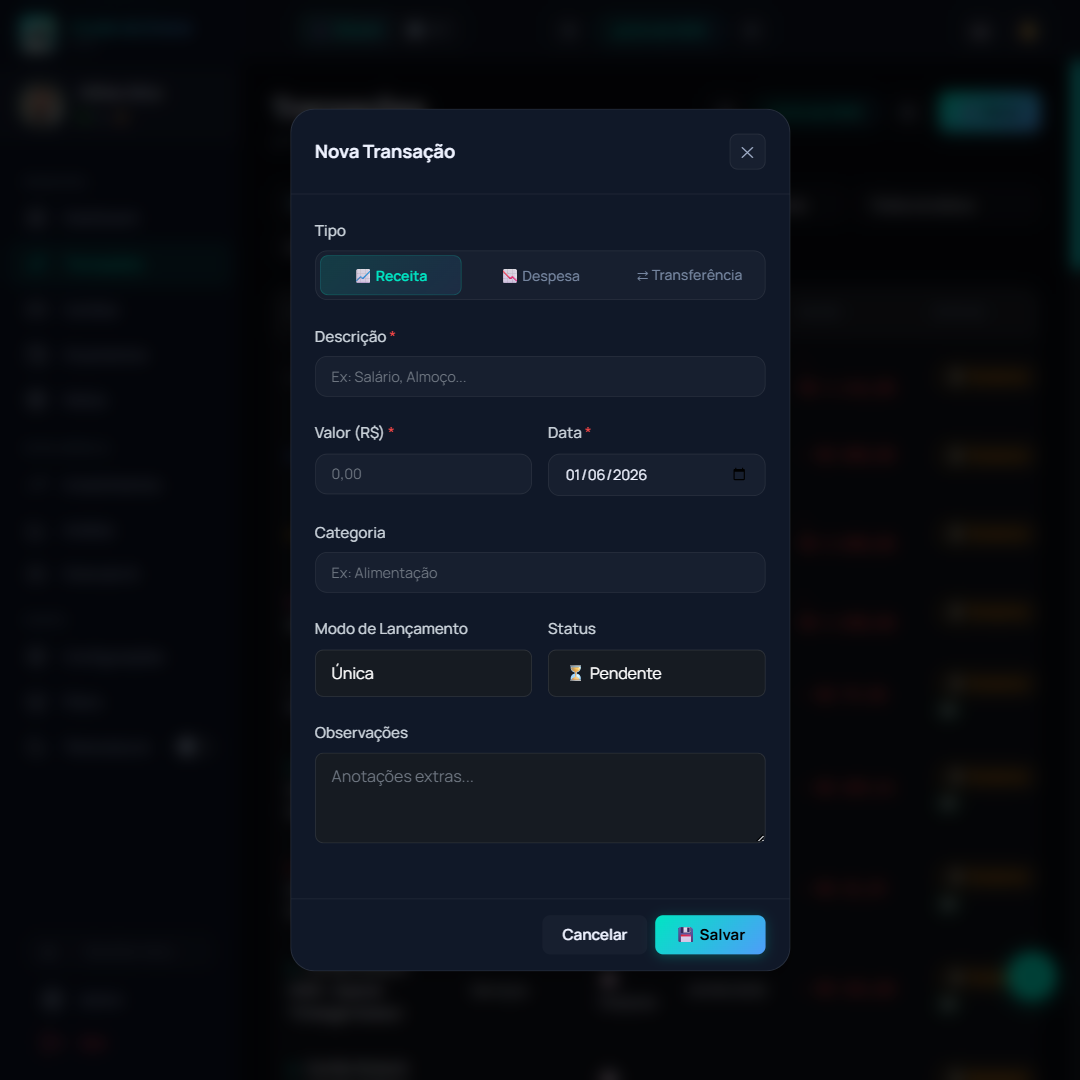
Como adicionar uma transação
Abra o formulário
Clique no botão + (FAB) no canto inferior central, ou pressione N no teclado.
Escolha o tipo
Selecione Despesa ou Receita. Isso muda as categorias disponíveis automaticamente.
Preencha os dados
Digite o valor, descrição, data e selecione a categoria. A IA sugere a categoria automaticamente pela descrição.
Defina o modo
Escolha entre: Único (uma vez), Parcelado (N vezes) ou Recorrente (repete todo mês).
Salve
Clique em Salvar. O saldo, gráficos e orçamentos são atualizados instantaneamente.
Tipos de transação
| Modo | Quando usar | Exemplo |
|---|---|---|
| Único | Gasto ou receita que acontece uma única vez | Cinema, presente, venda de item |
| Parcelado | Compra dividida em N parcelas no cartão ou boleto | Geladeira em 10x, notebook em 12x |
| Recorrente | Gasto que se repete todo mês na mesma data | Aluguel, Netflix, academia, salário |
Categorias disponíveis
Você pode criar categorias personalizadas em Configurações → Categorias.
Marcar como pago / pendente
Toda transação pode ter status Pago ou Pendente. Isso é especialmente útil para contas com vencimento futuro:
Como funciona o status de pagamento
- Lançamentos Pendentes aparecem na lista de próximos vencimentos
- Clique no ícone de check (✓) na linha da transação para marcar como pago
- O bot de WhatsApp também aceita "já paguei o aluguel" para dar baixa automaticamente
Editar e excluir
Na lista de transações, clique no item para abrir o menu de ações:
- ✏️ Editar — abre o formulário preenchido para ajuste
- 🗑️ Excluir — pede confirmação antes de remover
- Para parcelados, você escolhe se exclui apenas a parcela atual ou todas as parcelas
- Para recorrentes, você escolhe se exclui apenas esse mês ou a série inteira
Atenção ao excluir recorrentes
Ao excluir uma transação recorrente, pense bem se quer remover apenas o mês atual ou toda a série. A opção "Excluir série" remove os lançamentos de todos os meses futuros.

Cartões de Crédito
Gerencie seus cartões e importe faturas de múltiplos bancos com um clique.
A seção de cartões permite cadastrar seus cartões físicos/virtuais, acompanhar o limite utilizado e importar faturas inteiras automaticamente.
Como cadastrar um cartão
Vá em Cartões → + Novo cartão
Clique no botão de adicionar na seção Cartões.
Preencha os dados
Nome do banco, bandeira (Visa/Master/Amex), 4 últimos dígitos, limite total, dia de fechamento e dia de vencimento.
Escolha a cor / design
O app tem templates visuais para Nubank, Itaú, Bradesco, Inter, Santander, C6, Amex, Azul e outros.
Importar fatura
Em vez de lançar item por item, você pode importar a fatura inteira. Clique no cartão → Importar fatura e envie o arquivo:
Fatura em PDF
Nubank, Bradesco, Itaú, Santander, Inter, Amex. O app lê o PDF e extrai as compras automaticamente.
Planilha CSV
Exportado direto do app do banco (Nubank, Inter, Santander, Itaú). Basta baixar e enviar.
Padrão OFX
Formato bancário universal. Compatível com qualquer banco que permita exportar extratos.
Dica: importe antes de lançar manualmente
Se você costuma usar o cartão para a maioria dos gastos, importe a fatura no final do mês e revise. O sistema detecta duplicatas automaticamente para não contar o mesmo gasto duas vezes.
Acompanhar o limite
O card de cada cartão mostra:
- Gasto atual vs. limite total com barra de progresso
- Total da fatura do mês corrente
- Data de vencimento com destaque quando próxima
- Transações do cartão listadas ao clicar no card

Orçamentos
Defina limites de gastos por categoria e receba alertas quando estiver perto do limite.
O módulo de orçamentos ajuda você a planejar quanto quer gastar em cada área da vida e receber alertas em tempo real quando se aproxima do limite.
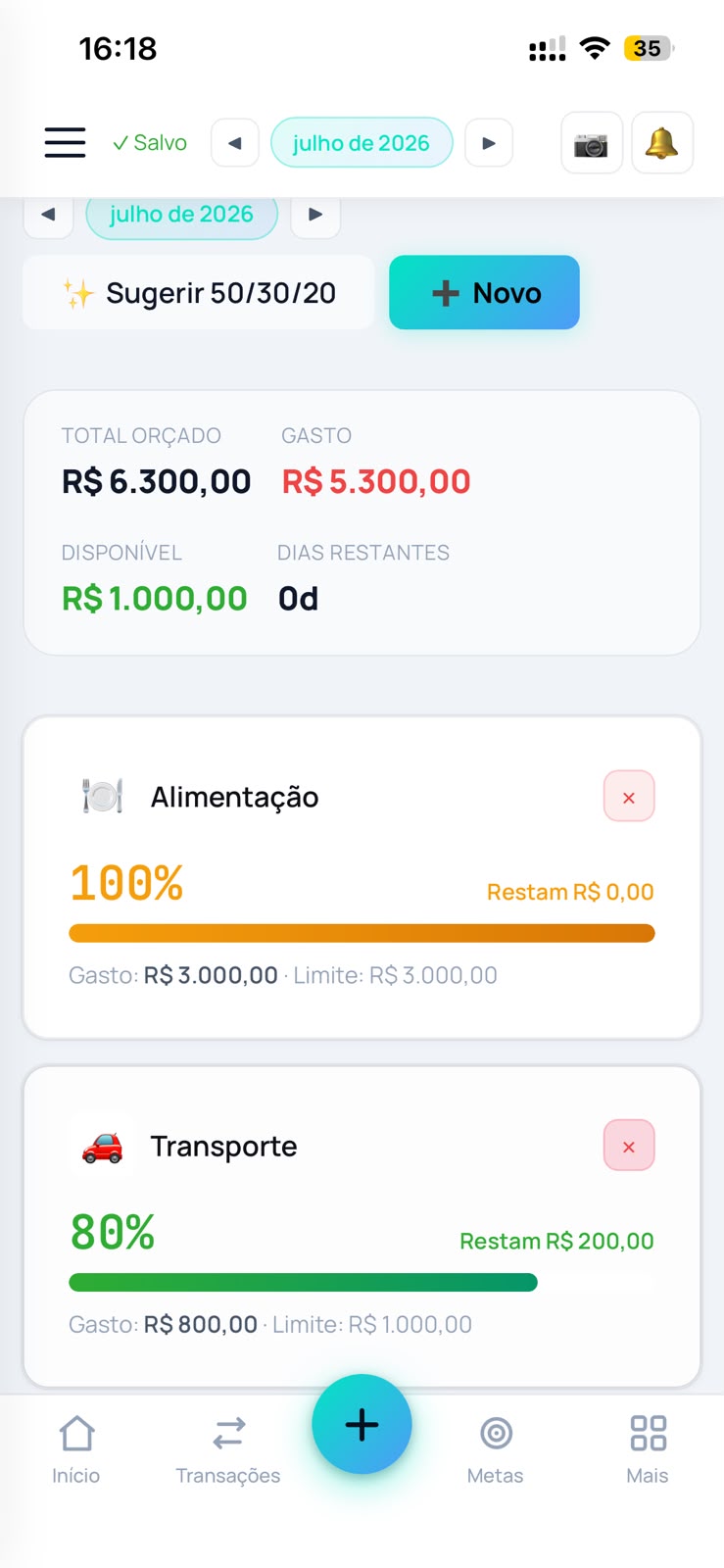
Criar um orçamento
Vá em Orçamentos → + Novo orçamento
Ou use a sugestão automática 50/30/20 para já ter orçamentos preenchidos.
Escolha a categoria e o limite
Ex: Alimentação → R$ 800/mês. O app subtrai automaticamente cada gasto dessa categoria do limite.
Acompanhe no dashboard
Um cartão de status aparece no dashboard mostrando quais orçamentos estão saudáveis, em alerta ou estourados.
Regra 50/30/20 — sugestão automática
O que é a regra 50/30/20?
- 50% da renda para necessidades (moradia, alimentação, saúde)
- 30% para desejos (lazer, assinaturas, roupas)
- 20% para poupança e investimentos
Clique em "Sugerir orçamentos 50/30/20" na tela de orçamentos e o app calcula os limites com base na sua renda média dos últimos meses.
Status dos orçamentos
| Status | O que significa |
|---|---|
| 🟢 Saudável | Gastou menos de 75% do limite |
| 🟡 Atenção | Gastou entre 75% e 100% do limite |
| 🔴 Estourado | Ultrapassou o limite definido |
Recurso Pro: orçamentos ilimitados
No plano gratuito você pode criar até 5 orçamentos. Com o plano Pro, não há limite — crie um orçamento para cada subcategoria que desejar.

Metas Financeiras
Defina objetivos de poupança e veja o caminho para alcançá-los.
As metas transformam sonhos em planos concretos. Você define o valor alvo, um prazo (opcional) e pode registrar contribuições a qualquer momento.
Como criar uma meta
Vá em Metas → + Nova meta
Escolha um emoji, dê um nome e defina o valor total que quer juntar.
Defina o prazo (opcional)
Com uma data-alvo, o app calcula quanto você precisa guardar por mês para chegar lá no tempo certo.
Registre contribuições
Clique em Contribuir sempre que guardar dinheiro para essa meta. O progresso é atualizado na hora.
Acompanhe a projeção de 12 meses
Um gráfico mostra quando você chegará ao valor alvo se manter o ritmo atual de contribuições.
Compartilhe sua meta
O botão Compartilhar na meta gera uma imagem com o progresso para você postar nas redes sociais e manter o foco (e celebrar quando atingir!).

Investimentos
Acompanhe seu portfólio e veja quanto seus investimentos estão rendendo.
O módulo de investimentos não é uma corretora — ele é um rastreador de portfólio. Você registra o que tem e quanto está valendo, e o app calcula rentabilidade e peso no patrimônio.
Como adicionar um investimento
Vá em Investimentos → + Novo
Clique no botão de adicionar.
Preencha os dados
Nome (ex: Tesouro Selic 2027), tipo (Renda Fixa, FII, Ação, Cripto, etc.), custo (quanto você pagou) e valor atual (quanto está valendo hoje).
Atualize o valor periodicamente
Edite o investimento mensalmente com o valor atualizado para o app recalcular seu patrimônio corretamente.
O que você vê no painel de investimentos
Rentabilidade
Diferença entre custo e valor atual em R$ e %. Verde = ganho, vermelho = perda.
Composição do portfólio
Gráfico de rosca mostrando quanto % do total está em cada tipo de investimento.
Total aplicado
Soma de todos os investimentos, somado ao saldo da conta para calcular o patrimônio total.
Tipos de investimento aceitos
Renda Fixa, Tesouro Direto, CDB, LCI/LCA, Fundos, FII, Ações, ETF, Criptomoedas, Previdência, Poupança e outros.

Analytics & Relatórios
Análises profundas do seu histórico financeiro com filtros avançados.
A seção de Analytics vai além do dashboard. Aqui você analisa períodos longos, compara categorias, vê a evolução do saldo ao longo de meses e obtém relatórios completos com a IA.
Gráficos disponíveis
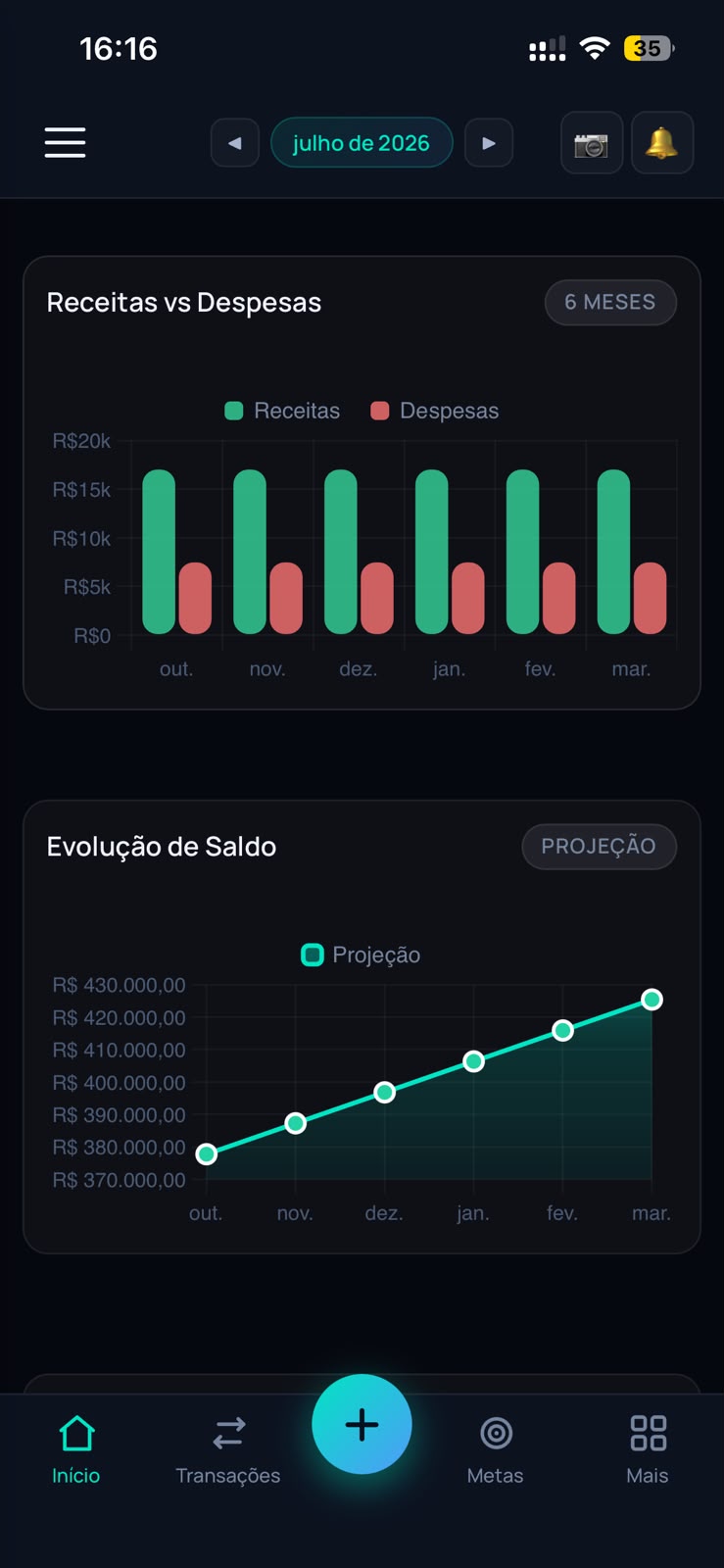
Receitas vs Despesas
Barras mensais mostrando entrada e saída. Ideal para ver sazonalidade nos gastos.
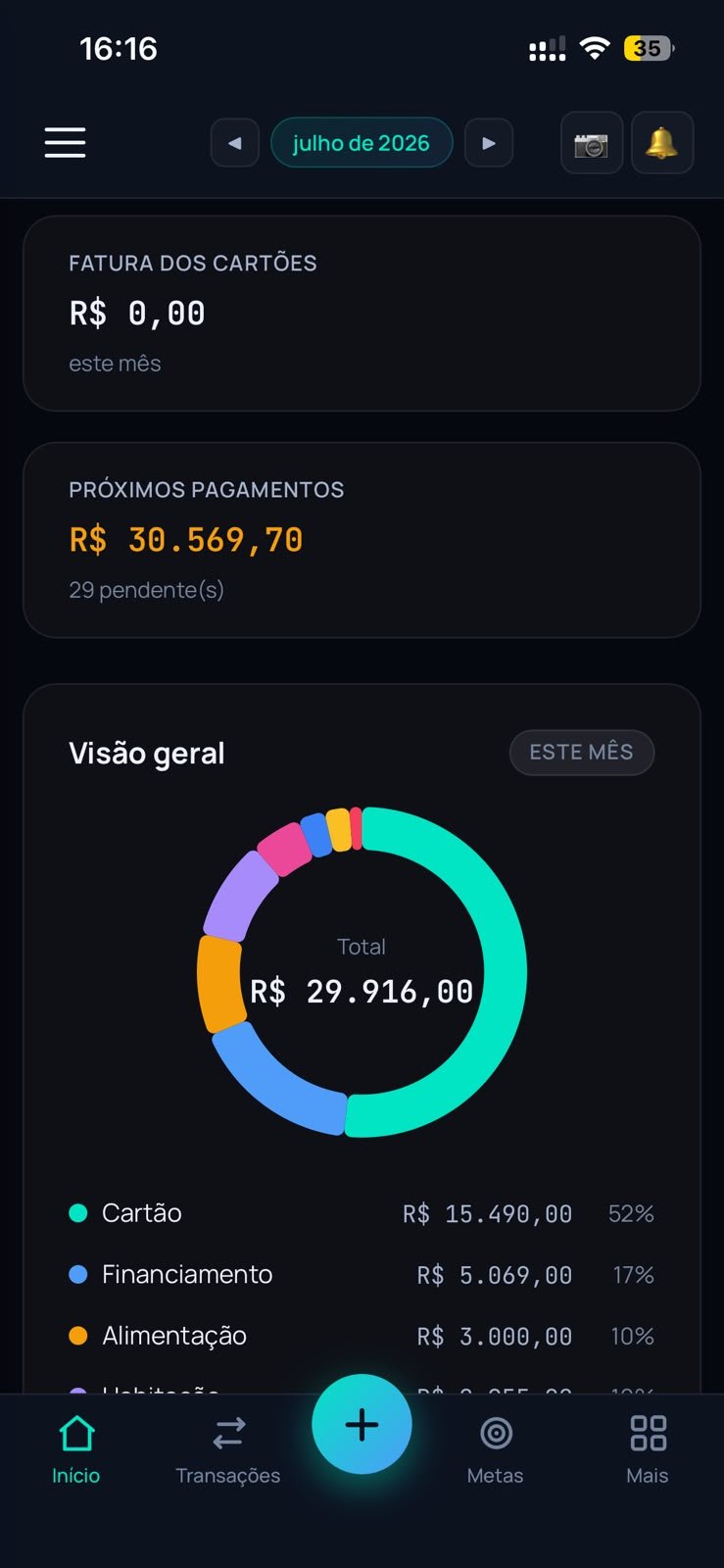
Gastos por categoria
Donut chart mostrando quanto % do total vai para cada categoria no período.
Evolução do saldo
Linha de saldo acumulado mês a mês. Mostra se seu patrimônio cresce ou diminui.
Fixo vs Variável
Quanto dos seus gastos são previsíveis (fixos) vs. imprevisíveis (variáveis).
Top categorias
As 5 categorias onde você mais gastou no período, com comparativo.
Pulso de gastos
Heatmap semana a semana mostrando em quais semanas do mês você mais gasta.
Receitas vs Despesas — evolução mensal
Visão geral — donut por categoria
Filtros de período
| Filtro | Uso ideal |
|---|---|
| Mês atual | Revisão diária do progresso |
| Últimos 3 meses | Identificar tendências recentes |
| Últimos 6 meses | Planejamento semestral |
| Ano atual (12 meses) | Revisão anual e imposto de renda |
| Período personalizado | Análise de projetos específicos |
Relatório CFO — IA analisa suas finanças
Clique em "Gerar relatório" para obter uma análise completa elaborada pelo Granudo (nossa IA). O relatório cobre:
- Principais fontes de receita e despesa
- Taxa de poupança real do período
- Categorias fora do orçamento
- Comparativo com meses anteriores
- 3 recomendações práticas personalizadas
- Projeção de patrimônio nos próximos 12 meses

Importar & Exportar
Traga dados do seu banco e leve seus dados para onde quiser.
Importar dados bancários
Vá em Configurações → Importar Dados e envie um dos formatos abaixo:
Extrato / Fatura PDF
Suportado: Nubank, Bradesco, Itaú, Santander, Inter, C6, Amex
Open Financial Exchange
Padrão universal dos bancos brasileiros. Todos os grandes bancos exportam nesse formato.
Planilha CSV
Exportado pelo app do banco. Nubank, Inter, Santander e Itaú têm essa opção.
Backup completo
Importa um backup criado pelo próprio Cuide da Grana — restaura tudo: transações, metas, cartões, categorias.
Como exportar OFX no seu banco
- Nubank: App → Minha conta → Exportar → OFX
- Itaú: Internet banking → Extrato → Exportar → OFX
- Bradesco: Internet banking → Extrato → Download → OFX
- Inter: App → Conta → Extrato → Exportar CSV
Exportar seus dados Pro
Vá em Configurações → Exportar Dados:
| Formato | Conteúdo | Uso ideal |
|---|---|---|
| 📊 Excel (.xlsx) | Planilha de transações + resumo mensal | Análises personalizadas, contabilidade |
| 📄 PDF mensal | Relatório do mês: transações, gráficos, orçamentos | Arquivar, compartilhar com contador |
| 📄 PDF anual | Relatório do ano com 12 meses de histórico | Imposto de renda, revisão anual |
| 💾 JSON (backup) | Backup completo de todos os dados | Migração, segurança, backup manual |
Leitura de QR Code Pix
Ao adicionar uma transação, clique no ícone de QR Code para escanear um Pix. O app lê automaticamente o valor, a data e o destinatário do pagamento e preenche o formulário.

Configurações & Perfil
Personalize o app ao seu estilo e conecte suas ferramentas.
Perfil pessoal
- Foto / Avatar — envie uma foto ou escolha um emoji com cor de fundo
- Nome — exibido no app e no bot de WhatsApp
- Saldo inicial — ponto de partida para o cálculo de patrimônio
- E-mail — vinculado ao login
- Senha — alterada via página de login
Integração WhatsApp
Vá em Configurações → WhatsApp
Clique em Vincular meu WhatsApp. O app mostrará o número do bot.
Vincule sua conta
Abra o WhatsApp e envie qualquer mensagem para o número do bot (ex: "Oi" ou "Teste"). Sua conta será vinculada automaticamente.
Pronto — use pelo WhatsApp
A partir daí, tudo que você enviar para o bot vai diretamente para sua conta financeira.
Tema claro / escuro
O botão de alternância de tema fica na sidebar, abaixo de Configurações. O tema escuro é o padrão — ideal para uso noturno e economiza bateria em telas OLED.
Categorias personalizadas
Em Configurações → Categorias você pode criar categorias com nome e emoji próprios, editar as existentes ou remover as que não usa.
Notificações
O app envia alertas para:
- Orçamento próximo do limite (75%)
- Contas vencendo nos próximos dias
- Resumo diário e semanal via WhatsApp
- Lembrete de pagamento às 19h

Bot de WhatsApp — Como funciona
Um assistente financeiro pessoal direto no seu WhatsApp, com IA.
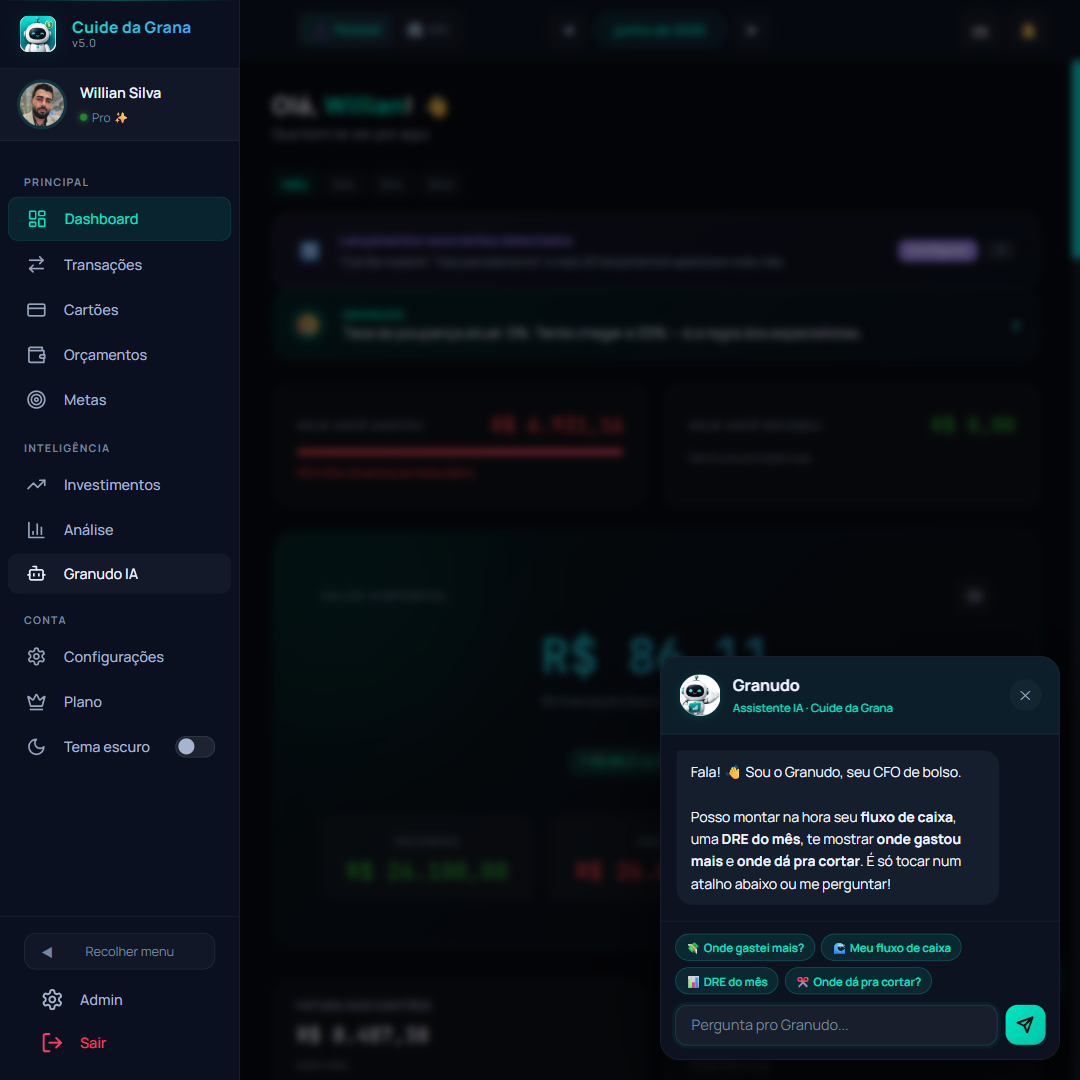
O bot Granudo é o diferencial do Cuide da Grana. Ele entende linguagem natural, processa áudio, lê fotos de notas fiscais e age como um CFO pessoal — tudo sem sair do WhatsApp.
Registrar gastos por texto
Mande qualquer mensagem descrevendo o gasto. O bot entende valor, categoria e data automaticamente.
Registrar por áudio
Grave um áudio no WhatsApp. O bot transcreve e extrai o lançamento — ótimo para quando as mãos estão ocupadas.
Registrar por foto
Fotografe um cupom fiscal, nota, boleto ou recibo. O bot lê o valor e a descrição automaticamente.
Consultas financeiras
Pergunte qualquer coisa sobre suas finanças. "Quanto gastei este mês?" "Tenho saldo para gastar hoje?"
Dar baixa em pagamentos
"Já paguei o aluguel" — o bot encontra a transação pendente e marca como paga.
Importar arquivos
Envie um PDF de fatura, CSV ou OFX pelo WhatsApp. O bot importa tudo automaticamente.
Para começar a usar o bot
Vincule seu número em Configurações → WhatsApp, depois envie "oi" para o número do bot. Ele responde com um menu de ajuda e confirma que a conta está conectada.

Bot — Registrar Lançamentos
Como descrever gastos e receitas em texto natural para o bot entender.
Exemplos de gastos (despesas)
Exemplos de receitas
Dar baixa em pagamentos
Como funciona a confirmação
O bot sempre confirma o lançamento antes de salvar: "Confirmo: Despesa de R$ 45,00 em Alimentação (Mercado). Correto?" — responda sim para salvar ou não para corrigir. Isso evita erros de interpretação.
Bot — Consultas com IA
Pergunte qualquer coisa sobre suas finanças em linguagem natural.
O Granudo não é só um registrador de gastos — ele é um analista financeiro que conhece todos os seus dados. Faça perguntas como faria a um CFO pessoal.
• Alimentação: R$ 680
• Moradia: R$ 1.200
• Transporte: R$ 320
Seu orçamento mensal é R$ 3.500, então você ainda tem R$ 660 de margem.
1. Delivery (+42%) vs sua média histórica
2. Assinaturas — você tem 6 ativas (R$ 185/mês)
3. Transporte — picos às sextas-feiras
Cortando 2 assinaturas pouco usadas, você economizaria ~R$ 80/mês. 💡
Perguntas que o bot responde
| Pergunta | O que o bot responde |
|---|---|
| "Qual meu saldo?" | Saldo atual calculado com todas as transações |
| "Quanto gastei esse mês?" | Total de despesas do mês com breakdown por categoria |
| "Quais contas vencem essa semana?" | Lista de pendências com datas e valores |
| "Tenho alguma conta atrasada?" | Transações pendentes com data passada |
| "Como estão minhas finanças?" | Resumo completo: receitas, despesas, saldo, alertas |
| "Qual foi meu maior gasto?" | Top despesa do mês ou período |
| "Onde posso cortar gastos?" | Análise de categorias acima da média com sugestões |
| "Devo investir ou pagar dívida?" | Análise personalizada com recomendação fundamentada |
| "Estou no caminho da minha meta?" | Status de todas as metas com projeção de prazo |
| "Meu orçamento está ok?" | Status de cada orçamento com % utilizado |

Bot — Áudio, Foto & Arquivos
Registre gastos sem digitar nada — só falando ou fotografando.
Áudio (Voz)
Grave um áudio no WhatsApp descrevendo o gasto. O bot transcreve com IA (Groq Whisper) e extrai valor, categoria e data. Perfeito no trânsito ou com as mãos ocupadas.
Foto de nota / cupom
Fotografe qualquer nota fiscal, cupom de supermercado, recibo ou comprovante. A IA lê o total, data e estabelecimento automaticamente.
PDF de fatura
Envie um PDF de fatura de cartão diretamente no WhatsApp. O bot importa todas as compras de uma vez e confirma antes de salvar.
CSV / OFX de banco
Envie o arquivo CSV ou OFX exportado do app do seu banco. O bot importa o extrato completo e faz deduplicação automática.
Código de barras de boleto
Envie a linha digitável ou o código de barras de um boleto. O bot extrai valor, data de vencimento e registra como conta a pagar.
Como funciona a foto de nota fiscal
Tire a foto do cupom
Abra a câmera do WhatsApp e fotografe a nota. Não precisa ser perfeito — a IA consegue ler mesmo com leve angulação.
Envie para o bot
Envie a foto normalmente no chat do Granudo.
Bot confirma o lançamento
O Granudo responde: "Vi um gasto de R$ 127,90 no Supermercado Extra em 10/06. Confirmo?" Responda sim para salvar.
Dica para áudios mais precisos
Fale claramente o valor e o estabelecimento: "Gastei cento e vinte e sete reais e noventa no supermercado Pão de Açúcar hoje". O bot entende moeda, vírgulas e até "reais e cinquenta centavos".
Resumos automáticos pelo WhatsApp
O bot envia automaticamente (sem você pedir):

Plano Gratuito & Pro
Compare o que está disponível em cada plano.
| Funcionalidade | Grátis (7 dias) | Pro R$9,90/mês |
|---|---|---|
| Transações ilimitadas | ✅ | ✅ |
| Dashboard + gráficos | ✅ | ✅ |
| Bot de WhatsApp | ✅ | ✅ |
| Metas financeiras | ✅ | ✅ |
| Importar PDF/CSV/OFX | ✅ | ✅ |
| Consultas IA (Granudo) | ✅ | ✅ |
| Cartões de crédito | ✅ | ✅ |
| Investimentos | ✅ | ✅ |
| Orçamentos | Até 5 | Ilimitados ✅ |
| Exportar Excel | ❌ | ✅ |
| Exportar PDF | ❌ | ✅ |
| Relatório anual PDF | ❌ | ✅ |
| Backup completo JSON | ❌ | ✅ |
| Analytics avançado | Básico | Completo ✅ |
Como assinar o Pro
Vá em Seu Plano no menu
Clique em Meu Plano na barra lateral.
Escolha mensal ou anual
R$ 9,90/mês ou R$ 99,90/ano (2 meses grátis). Pagamento via Hotmart (cartão, Pix, boleto).
Acesso liberado imediatamente
Após a confirmação do pagamento, o app é atualizado automaticamente para Pro.
Trial expirado — modo somente leitura
Após o período gratuito, o app entra em modo de leitura: você pode ver seus dados, mas não adicionar, editar ou excluir transações até assinar o Pro. Os dados são preservados — é seguro.
Atalhos de Teclado & Dicas
Use o app na velocidade máxima com atalhos de teclado.
Atalhos principais
| Tecla | Ação |
|---|---|
| N | Nova transação (abre o formulário) |
| D | Ir para o Dashboard |
| T | Ir para Transações |
| B | Ir para Orçamentos |
| G | Ir para Metas |
| Esc | Fechar modal aberto |
| ? | Abrir lista de atalhos |
10 dicas de quem usa o app há muito tempo
Lance no momento que gastar
O hábito de registrar na hora é o segredo. O bot do WhatsApp existe justamente para isso — é mais rápido do que abrir o app.
Configure todas as recorrentes no primeiro acesso
Aluguel, salário, assinaturas, luz, agua — cadastre como recorrentes e o app vai lançá-las automaticamente todo mês.
Importe o extrato bancário todo mês
Use CSV/OFX do banco para ter 100% de completude, depois revise transações não categorizadas corretamente.
Olhe os insights do Granudo toda semana
O assistente identifica padrões que você não percebe. Reserve 10 minutos aos domingos para revisão.
Instale o app como PWA no celular
No navegador do celular, clique em "Adicionar à tela inicial". O app abre como um aplicativo nativo — sem precisar de App Store.
Use metas para qualquer objetivo
Não só viagens — use metas para reserva de emergência, fundo de reforma, fundo de férias, qualquer sonho que precisa de dinheiro.
Marque contas como pendentes no início do mês
No dia 1°, olhe todas as contas do mês e marque como "pendente". Conforme paga, vai dando baixa. O dashboard de vencimentos fica preciso assim.
Gere o relatório PDF no fechamento do mês
Um hábito saudável: exportar o PDF mensal e guardar em uma pasta no Google Drive. Serve como histórico e para o IR.
Ative o resumo diário pelo WhatsApp
É um nudge poderoso. Ver todos os dias quanto gastou cria consciência financeira de forma automática.
Faça uma pergunta difícil ao Granudo todo mês
Algo como "Por que meu saldo não cresce?" ou "Onde eu desperdiço mais dinheiro?" — as respostas da IA são surpreendentemente honestas e úteis.